آموزش: چگونه از پیامک زماندار استفاده کنیم؟
درج پیامک زماندار و تنظیمات آن
پس از ورود به پنل پیامکی خود، مطابق شکل زیر(شکل 1) از منوی سامانه، گزینه “ارسال زماندار” را کلیک کنید و سپس بر روی آیتم “پیامک زماندار” کلیک کنید. حال کافی است گزینه “+ ارسال جدید” را انتخاب نمائید تا پنجره pop-up تنظیمات آن ظاهر گردد.
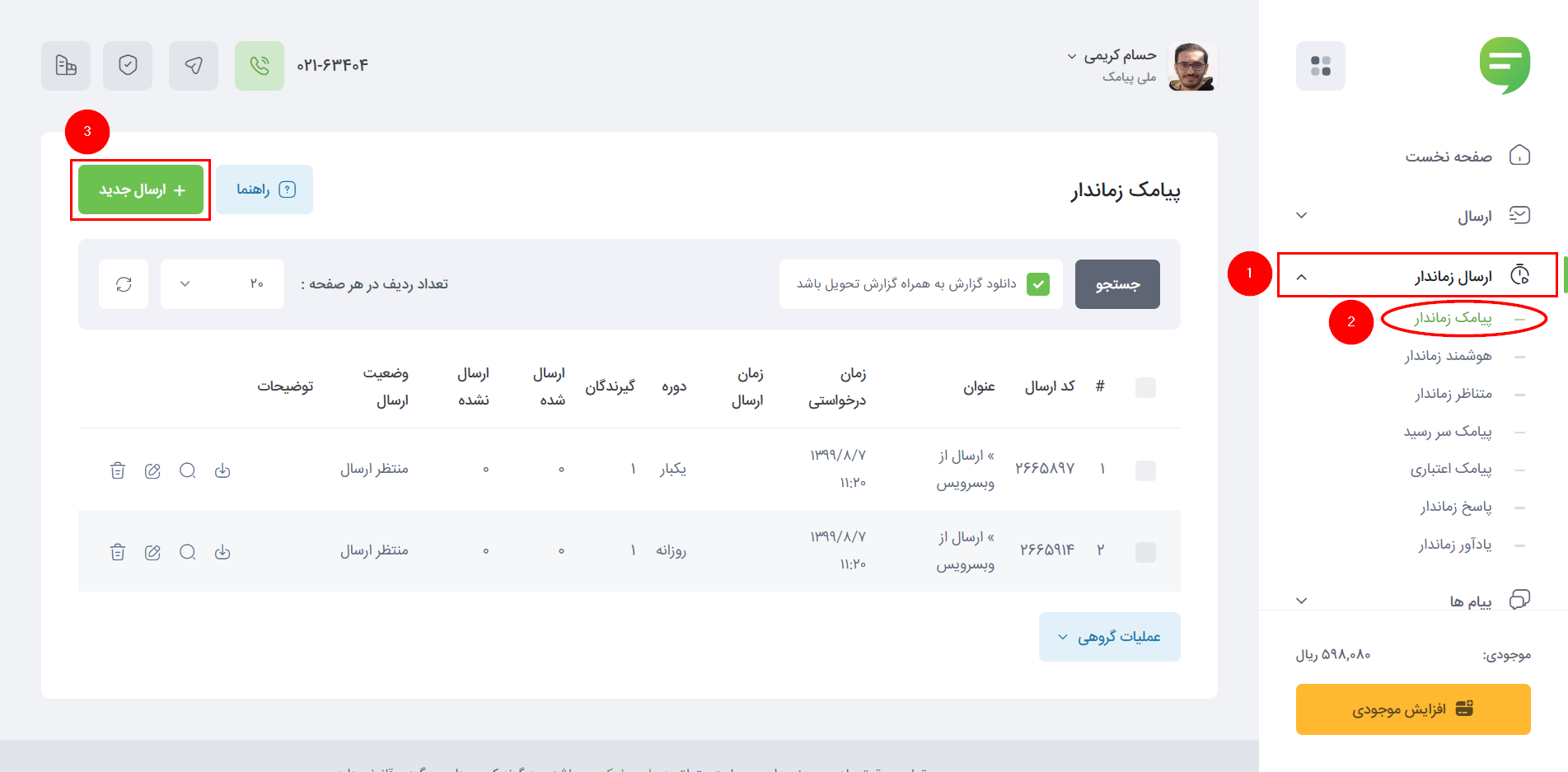
شکل 1 – پیامک زماندار
عنوان
انتخاب عنوان تاثیری در متن پیامک ارسالی شما نخواهد شد و صرفاً جهت تفکیک رکوردهای مختلف اس ام اس زمانبندی شده شما بهکار میرود. بدیهی است انتخاب عنوان مناسب به شما کمک میکند تا بعدها راحتتر بتوانید رکوردهای خود را جستجو و مدیریت کنید. (شکل 2)
فرستنده
در این کادر شما میبایست یکی از خطوط اختصاصی یا همان سرشمارههای اختصاصی فرستنده پنل اس ام اس خود را انتخاب کنید. سرشمارهای که مالکیت آن متعلق به شما است در این بخش، قابل انتخاب خواهد بود. (شکل 2)
متن پیامک
نوبت به درج و تایپ کردن محتوای متن پیامک شما رسیده است. در کادر شماره فلان نیاز است تا محتوای متنی پیامک خودتان را بنویسید تا در زمان مشخصی در آینده ارسال گردد. (شکل 2)

شکل 2 – تنظیمات ارسال پیام کوتاه زمانبندی شده
گیرندگان
همانطور که قبلاً نیز اشاره کردیم، با استفاده از ماژول پیامک زماندار شما میتوانید به لیست شماره موبایلهای خودتان و در زمان مشخصی در آینده، پیامکهای تبلیغاتی و اطلاعرسانی خودتان را ارسال کنید.
همانگونه که در کادر شماره 7 قابل مشاهده است، شما میتوانید به 4 روش شماره موبایلهای مشتریان و مخاطبین خود را اضافه کنید.
- بارگزاری مخاطبین از طریق فایل اکسل
- ایمپورت گیرندگان از طریق فایل متنی
- انتخاب مخاطبین از دفترچه تلفن پنل اس ام اس
- افزودن سریع شماره موبایلها در کادر گیرندگان (کادر شماره 8 در شکل 3)
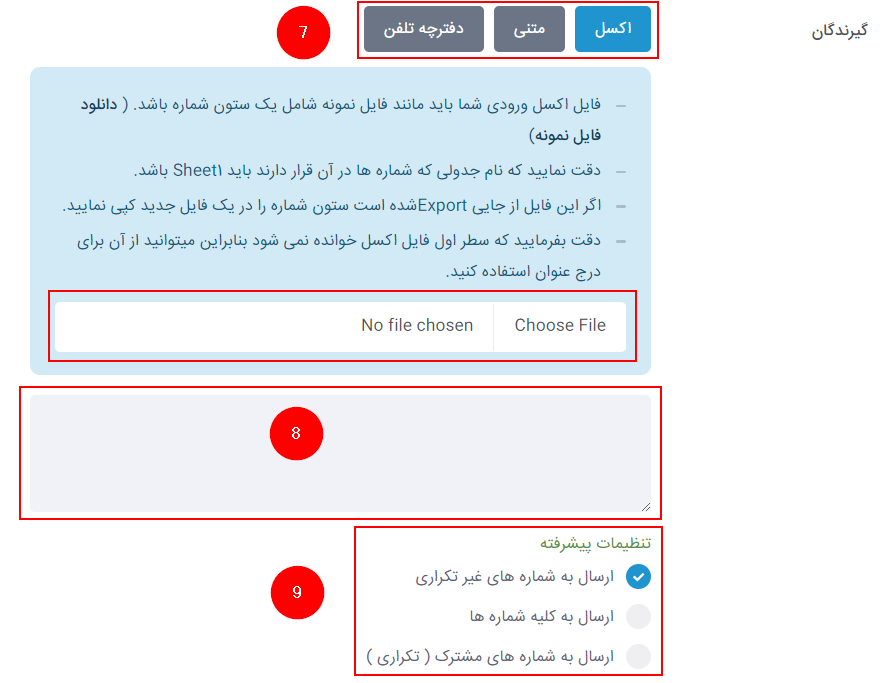
شکل 3 – گیرندگان پیام زماندار
زمان ارسال
در این قسمت شما میتوانید زمانی را میخواهید پیامک شما در آن تاریخ و ساعت ارسال گردد را انتخاب کنید. همانطوری که در شکل 4 مشخص است، شما میتوانید زمان ارسال پیام کوتاه را بهصورت یکبار، روزانه، هفتگی، ماهانه و سالانه نیز تنظیم کنید. اگر بر روی هر کدام کلیک کنید، میتوانید زمان، روز هفته یا روز ماه یا روز سال را تنظیم کنید.
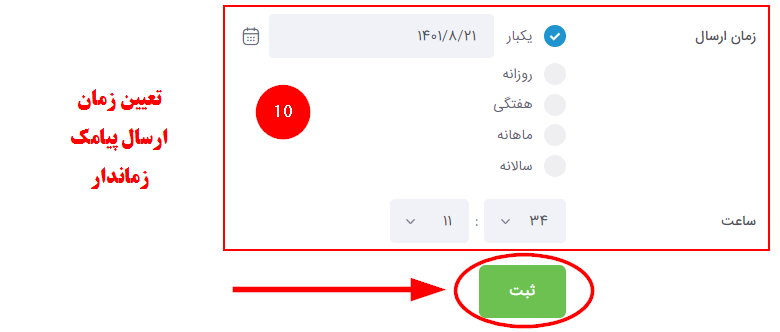
شکل 4 – زمان ارسال پیامک
در انتها بر روی گزینه ثبت کنید تا رکورد پیامک زماندار شما در سامانه درج گردد.
بررسی، ویرایش و حذف پیامک زماندار
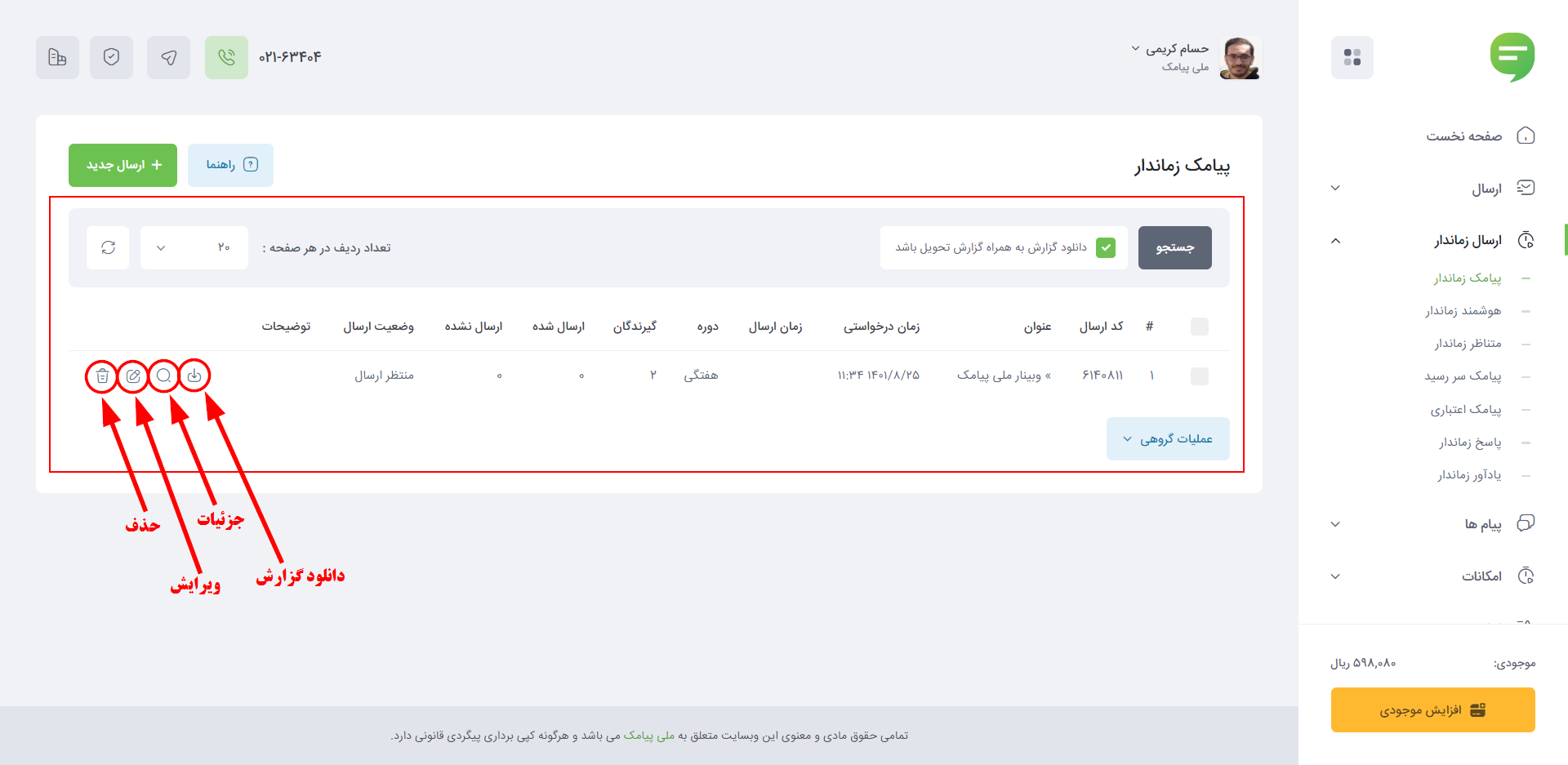
پس از اینکه رکورد شما با موفقیت در سامانه درج شد، شما میتوانید پیامک زماندار خود را بررسی کنید، آن را ویرایش و یا حذف نمائید. در شکل 5 گزینهای به نام دانلود گزارش وجود دارد که شما میتوانید پس از اینکه پیامکهای شما در زمان مشخصشده، ارسال شدند، گزارش ارسال پیامک زمانبندی شده خود را در فایل اکسل دانلود نمائید.